JMRI: Icônes Avancées dans PanelPro
Icônes Mémoire
Les Objets Mémoire sont conçus pour les scripts de commande; la première application est un MemoryIcon qui vous permet de placer une icône multi-état sur l'écran.Les Objets MemoryIcon travaillent de deux façons: Si une série d'icônes est définie dans le fichier, le contenu de la mémoire sera traduit par l'intermédiaire de cette table (ce fut le comportement d'origine). S'il n'y a pas toutes les icônes définies, le contenu de la mémoire est affichée directement, sous forme de chaîne si c'est une chaîne et en tant que NamedIcon si c'est un NamedIcon.
Voir xml/samples/MemoryIconExample.xml pour tout savoir sur la façon de le mettre en place.
Voir xml/samples/MemoryIconExample.xml pour tout savoir sur la façon de le mettre en place.
 La première implémentation de Journal est le transpondeur Digitrax. En ajoutant les
éléments appropriés à vos fichiers Panneau, vous pouvez afficher des informations sur l'ID de
votre décodeur sur votre panneau.
La première implémentation de Journal est le transpondeur Digitrax. En ajoutant les
éléments appropriés à vos fichiers Panneau, vous pouvez afficher des informations sur l'ID de
votre décodeur sur votre panneau.
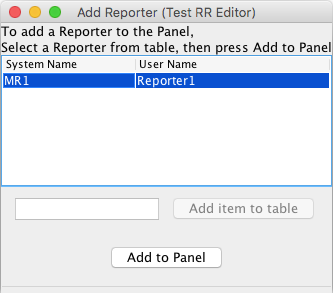
Une valeur Rapport peut être affichée sur un Panneau par une icône. Pour faire ceci:
- Sur la fenêtre Éditeur de panneau pour votre Panneau, chercher le bouton "Ajouter Rapport"
- Dans la boite texte prôche de ce bouton, entrez le nom utilisateur ou le Nom Système Rapport désiré
- Cliquez sur le bouton "Ajouter au Panneau". L'icône Rapport sera placée sur votre Panneau. Si elle n'est pas visible, c'est que peut-être la valeur actuelle est vide; utilisez la Table Rapport pour changer la valeur à quelque chose qui sera visible.
- vous pouvez glissez l'icône où vous la voulez de la manière habituelle.
- Le menu contextuel sur l'icône vous permet de changer le formatage
Voir xml/samples/ReporterIconExample.xml pour information sur comment définir ce code manuellement
- Vérifiez d'abord que JMRI voit les messages LocoNet OK. Depuis le menu outils, ouvrez le "Tableau Rapport". Faites rouler une locomotive ç travers vos sections équipées de transpondeur, et vous devriez voir l'état d'arrivée et de départ affiché sur une des lignes dans la table.
- Ensuite, vous devez ajouter la "ReporterIcon" qui affiche directement ceci dans le
fichier du panneau.
Rechercher dans le répertoire "xml/samples" dans JMRI un fichier appelé "ReporterIconExample.xml".
(Il est également disponible sur le Web mais de nombreux navigateurs vont essayer de l'interpréter au lieu de vous montrer le texte, (votre option navigateur "Afficher la source" tableau pourrait vous aider ç cet égard)
Vous pourrez voir cette ligne:
<reporter reportericon = "LR12" x = "10" y = "10" class = "jmri.jmrit.display.configurexml.ReporterIconXml">
Le "x"et "y" définissent l'endroit où vous la voulez sur votre panneau. Le "LR12" est le nom de l'objet rapport, par exemple, le nom de celui que vous avez vu changer quand vous cherchiez sur la table. - Ouvrez votre fichier de panneau avec votre éditeur favori (WordPad, si vous n'avez rien
de mieux), et insérer une ligne comme celle ci juste au-dessus _après_ la ligne qui
commence par
<classe paneleditor = "jmri.jmrit.display.configxml.PanelEditorXml">
(La ligne "paneleditor" commence un nouveau panneau. Si vous avez plus d'un panneau dans le fichier, vous devrez chercher le titre du panneau pour voir où insérer la nouvelle ligne)
En réalité ce n''est pas aussi difficile qu'il y paraît:- Ensuite, vous devez ajouter la "ReporterIcon" qui affiche directement ceci dans le
fichier du panneau.
Rechercher dans le répertoire "xml/samples" dans JMRI un fichier appelé "ReporterIconExample.xml".
(Il est également disponible sur le Web mais de nombreux navigateurs vont essayer de l'interpréter au lieu de vous montrer le texte, (votre option navigateur "Afficher la source" tableau pourrait vous aider ç cet égard)
Vous verrez cette ligne:
<reporter reportericon = "LR12" x = "10" y = "10" class = "jmri.jmrit.display.configurexml.ReporterIconXml">
Le "x" et "y" définissent l'endroit où vous le voulez sur votre panneau. Le "LR12" est le nom de l'objet journal, par exemple, le nom de celui que vous avez vu changer quand vous cherchiez sur la table. - Ouvrez votre fichier de panneau avec votre éditeur favori (WordPad, si vous n'avez
rien de mieux), et insérer une ligne comme celle ci juste au-dessus _après_ la ligne
qui commence par
<classe paneleditor = "jmri.jmrit.display.configxml.PanelEditorXml">
(La ligne "paneleditor" commence sur un nouveau panneau. Si vous avez plus d'un panneau dans le fichier, vous devrez chercher le titre du panneau pour voir où insérer la nouvelle ligne)
- Ensuite, vous devez ajouter la "ReporterIcon" qui affiche directement ceci dans le
fichier du panneau.
En réalité ce n'est pas aussi difficile qu'il y paraît.