JMRI : La logique du signal simple
Contenu
La documentation ci-dessous décrit la signalisation avec JMRI. à l'aide d'un outil plus ancien, SSL, et discute de la façon de configurer les situations de base de la signalisation avec cet outil.
Introduction
La logique du signal simple (SSL) a fourni la première méthode permettant la mise en place rapide d'une signalisation de base de style (BAL dans JMRI (cette logique est faite pour la signalisation US). Pour des opérations plus complexes dépassant les capacités de SSL, reportez-vous à la nouvelle méthode plus récente et préférée de Logique des Mâts de Signalisation sur le site page d'aide Signalisation Principale . Notez que SSL ne tient pas compte des objets Mâts de Signalisation et ne pilote que les Signaux individuels.
.
N'utilisez pas l'outil SSL lorsque vous avez déjà construit des Mâts de Signalisation et la logique des Mâts de Signalisation plus avancée dans le même Panneau/fichier de configuration.
.
Une grande partie de la signalisation BAL de base peut être résumée à " un... Signal passe au rouge lorsqu'un train ne peut pas entrer en toute sécurité dans le Canton qu'il protège. protège ; il passe au jaune lorsque le Canton suivant protégé ne peut pas être pénétré. Bien qu'il s'agisse d'une simplification, il peut servir de point de départ puissant pour comprendre la logique de signalisation.
L'interface utilisateur SSL a été conçue pour être conviviale pour tous les utilisateurs
ayant une familiarité de base avec JMRI. SSL fournit un moyen de configurer des signaux de
base de manière intuitive, sans que l'utilisateur n'ait à se familiariser avec toute la
logique nécessaire pour tenir compte des différents aspects du signal.
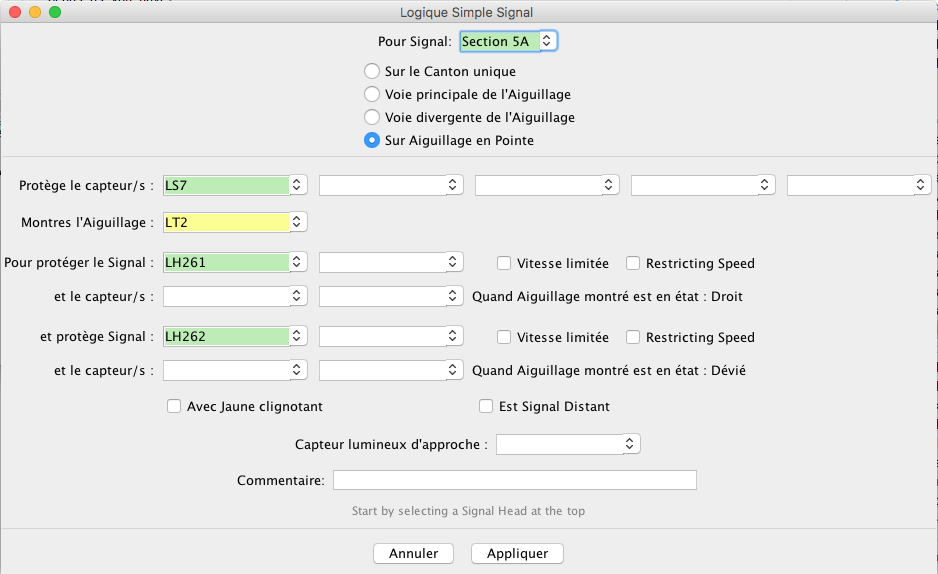
L'outil de logique de signal simple vous permet de configurer JMRI pour utiliser une logique de base de type BAL afin de définir l'apparence des Signaux de signal. Les champs varient en fonction de l'option sélectionnée. . à l'aide de l'outil SSL, vous saisissez les informations pour chaque Signal sur :
- Pour le Signal: Le Signal étant piloté.
- Protège le(s) Capteur(s): Quels capteurs (détecteurs d'occupation détecteurs) couvrent le Canton immédiatement après le signal. Lorsque l'un de ces capteurs indique " actif ", le Signal sera mis au rouge.
- Rouge quand Aiguillage: Si le Canton contient un aiguillage, choisissez ou saisissez le Nom Système de l'Aiguillage et utilisez les boutons de sélection pour choisir si vous entrez sur la voie directe ou déviée. Le Signal sera réglé sur Rouge chaque fois que l'aiguillage est placé contre cette voie.
- Protège le Signal : Le prochain Signal que le train atteindra ; ce Signal sera mise sur Jaune si le Signal suivant est rouge.
- Avec Jaune Clignotant Si la case est cochée, le Signal sera mise en jaune clignotant (JMRI va alternera entre éteint et jaune) si le prochain Signal protégée protégée suivante est jaune, donnant ainsi une signalisation à quatre Cantons.li>
- Vitesse Limitée Si cette case est cochée, ce Signal sera réglé sur le jaune comme l'aspect le moins restrictif.
- Vitesse restreinte Si cette case est cochée, ce Signal sera réglé sur rouge clignotant comme aspect le moins restrictif.
- Est un signal distant Si cette case est cochée, ce signal sera défini comme l'aspect le plus restrictif de ce Signal, soit le prochain Signal protégé.
- Capteur de Signal d'Approche : Le capteur qui commande si ce Signal est allumée ou non. Seule la Signal matériel réel sur le réseau s'éteindra. Les indicateurs du panneau afficheront l'apparence normale du signal. Laissez cette entrée vide pour toujours afficher Allumé.
- Aiguillage en Pointe La signal est situé sur le côté voie unique de l'aiguillage, faisant face à un choix de deux voies ou plus dans le sens de la marche.
- Aiguillage en Talon Le Signal est située du côté de la double voie de l'aiguillage, face à une seule voie dans le sens de la marche. .
Le cas d'un aiguillage en pointe orientée qui conduit à deux " signaux protégés " différents est également traité. Si un seul Signal est utilisé pour contrôler les deux embranchements, choisissez " Aiguillage en Pointe ". Si un Signal différent contrôle chaque voie, alors il suffit de choisir la branche "principale" ou "divergente" de l'aiguillage, comme requis pour chacun d'eux.
Posez votre souris sur toute entrée ou élément dans le volet de création de SSL. pour obtenir un bref rappel d'aide "tooltip".
Utilisez le bouton Appliquer pour créer une nouvelle définition SSL ou mettre à jour une définition existante. Le bouton Supprimer supprimera la définition SSL.
Il est clair que le SSL ne couvrira pas les enclenchements compliqués. et ne couvrira pas non plus la signalisation de vitesse vue sur certains prototypes. Cependant, lorsqu'il est combiné avec les capacités logiques de JMRI Itinéraires et Logix, SSL peut être utilisé pour créer un panneau CTC, comme le montre Bob Bucklew sur son site web .
Démarrer
Suivez ces étapes pour créer votre premier signal JMRI et vous familiariser avec l'interface utilisateur SSL. Pour commencer, cet exemple ne définit qu'un seul Signal " virtuel " qui n'existe pas vraiment sur le réseau, et qui peut donc fonctionner avec n'importe quel type de matériel de réseau. Voir la page d'aide Signalisation Principale pour obtenir des informations sur la façon de configurer vos propres signaux.
- Sélectionnez Signaux de Signalisation dans le menu PanelPro. Outils > Tableaux > Signaux menu.
- Dans la fenêtre du tableau des Signaux qui apparaît, cliquez sur le bouton Ajouter... pour commencer à définir un nouveau Signal.
- Dans le volet Ajouter un nouveau Signal qui s'affiche, choisissez le type "Virtuel".
- Entrez un Nom Système tel que "IH1000".
- Cliquez sur Créer pour entrer ce Signal dans le Tableau des Signaux.
- Entrez tous les Signaux que vous utiliserez pour ce test, en utilisant des noms différents. Le nom réel n'a pas important, ils doivent juste être différents.
- Maintenant, sélectionnez Logique Simple Signal... dans le menu contextuel Outils.
- Remplir les différentes entrées pour correspondre aux exigences de votre signal. comme indiqué précédemment.
- Cliquez sur Appliquer pour rendre cette entrée active.
- Veillez à sauvegarder votre travail.
Vous venez de créer une entrée SSL pour commander un signal. . C'est aussi simple que
cela. Il vous a fallu plus de temps pour lire ce tutoriel que pour créer votre première
entrée SSL.
L'exemple suivant vous permettrait de construire une véritable Logique Simple Signal pour les
signaux connectés à un type spécifique de système DCC :
- Sélectionnez Tableaux > Aiguillages dans le Menu Outils.
- Vérifiez pour être sûr que les sorties (adresses des Aiguillages) qui contrôleront vos signaux sont dans le Tableau d'Aiguillages'. Si ce n'est pas le cas, cliquez sur le bouton Ajouter... en bas de la table des Aiguillages.
- Dans la fenêtre Ajouter un Nouvel Aiguillage qui apparaît, saisissez un Nom Système,
(par exemple "LT1") et "test" pour le Nom Utilisateur, puis cliquez sur
Créer.
Note: Tous les Noms Système des objets JMRI doivent respecter les règles de nommage JMRI, en commençant par un préfixe en majuscule pour le le type de connexion DCC (par exemple, "L" pour LocoNet) suivi d'un T majuscule dans le cas des aiguillages et l'adresse matérielle réelle de l'aiguillage. - Cliquer sur les Direct/Dévié correspondants dans le tableau des aiguillages devrait maintenant faire en sorte que votre Signal change d'état.
- Sélectionnez Signal dans le menu Outils > Tableaux. > Signaux .
- Dans la fenêtre du tableau des signaux qui apparaît, cliquez sur. Ajouter... pour commencer à définir un nouveau signal.
- Dans la fenêtre Ajouter un nouveau signal qui apparaît, choisissez le type de signal correct pour correspondre à votre matériel. Les cases d'éléments requis apparaîtront.
- Entrez un Nom Système, par exemple " LH152 ". Note: Les Noms Système Signaaux doivent commencer par le préfixe de connexion plus "H" pour Head (c'est-à-dire CH, IH, LH, NH, XH, etc.) et être suivis de l'adresse matérielle ("numéro") du signal.
- SEnsuite choisissez ou créez un ou plusieurs aiguillages qui vont commander ce signal. Note: Dans le cas de signaux connectés SE8C, entrez simplement le premier numéro d'Aiguillage de chaque paire. Le deuxième numéro d'Aiguillage est automatiquement connu.
- Cliquez sur Créer pour entrer ce signal dans le tableau des Signaux.li>Entrez toutes les signaux que vous allez utiliser.
- Maintenant, sélectionnez Logique Simple Signal... dans le menu Outils de PanelPro.
- Remplir les différentes entrées pour correspondre aux exigences de votre premier signal comme indiqué précédemment.
- Cliquez sur Appliquer pour rendre cette entrée active.
- Répétez les étapes 13-14 pour chacune de vos signaux.
- Veillez à sauvegarder votre travail. Voir . Chargement et stockage de votre travail.
Plus d'infos sur SSL
- Consultez l' Exemple de logique de signal simple.
- Fonds d'écran sur SSL
-
Traduction 2021-03-27