L'utilisation de la Fenêtre Régulateur
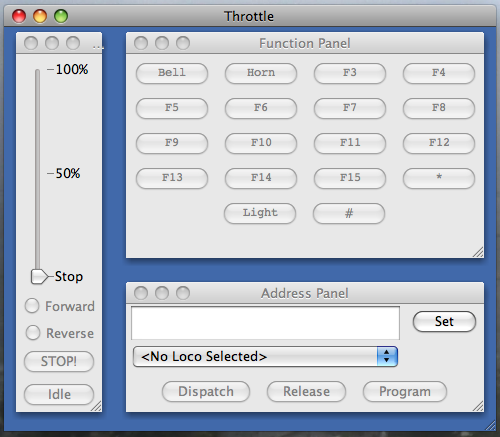
Utilisation du Volet Régulateur
Il ya trois panneaux (ou sous-fenêtres) associés à chacune des fenêtres Régulateurs. Ils sont identifiés comm:- Le Panneau de Commande — contient un curseur d'accélérateur pour contrôler la vitesse de la locomotive, d'un sélecteur de marche avant et inverse, une bouton d'arrêt d'urgence et un bouton Arrêt (principalement utilisé pour les décodeurs son).
- Le Panneau Fonction — est utilisé pour associer les touches de fonction avec les fonctions de sortie actives du décodeur.
- Le Panneau Adresse — est utilisé pour identifier l'adresse du décodeur, et distribuer ou libérer l'adresse identifiée.
Pour plus de détails sur l'utilisation du Régulateur voir là, les menus de la fenêtre.
Pour plus de détails sur l'utilisation du régulateur voir là, barre d'outils de la fenêtre.
Pour plus de détails sur l'utilisation des préférences manettes voir là, les préférences de Régulateur .
Pour un contrôle, avancé d'un Régulateur,
Panneau Adresse - Attribuer une adresse décodeur à un Régulateur
La première chose a faire pour activer les options ou les boutons quand la fenêtre devient active, est d'assigner l'adresse décodeur dans le "Panneau Adresses". Il y a deux façons pour accomplir cela.Saisissez manuellement l'adresse du décodeur dans la grande zone de texte ou sélectionnez une entrée Inventaire existante par l'intermédiaire du menu COMBOX, puis cliquez sur le bouton "Configurer".
Lorsque vous saisissez manuellement une adresse, n'oubliez pas de cliquer sur le bouton Configurer Sans cette étape, toutes les actions du régulateurs sont désactivées.
Notez qu'il y a une option dans le panneau des préférences Régulateurs qui permettra un regard automatiques de retour dans la Liste DB quand une adresse est entrée, et éventuellement déclencher une configuration automatisée de régulateurs, si une entrée Inventaire correspondante est trouvée.
Après une adresse est sélectionnée, toutes les autres commandes et options de la fenêtre régulateur seront activées:
- Expédition — libère l'adresse du décodeur vers la centrale de commande en mode "expédition". Habituellement, une seule adresse peut être en état expédition à la centrale de commande — toutes les autres sont soit "en service" soit "libre" ( libérée ). Les commandes et et options dans la fenêtre régulateur deviendra désactivée jusqu'à ce qu'une autre adresse soit "Configurer".
- Libération — libère l'adresse du décodeur vers la centrale de commande comme "n'est plus nécessaire". Les commandes et et options dans la fenêtre régulateur deviendra désactivée jusqu'à ce qu'une autre adresse soit "Configurer".
- Programme— ouvre un programmateur DecoderPro en Mode—ops-mode (programmation sur la voie principale) pour la locomotive sélectionnée. Il est seulement actif quand une entrée inventaire a été sélectionnée sur le régulateur.
Panneau de configuration — Faisons circuler un train
Maintenant que vous avez créé une adresse pour le régulateur, vous devriez être capable de faire circuler le train sur votre réseau (si votre réseau est actif et que l'adresse que vous avez entrée est valide pour une locomotive sur la voie). Vous devez faire cela en utilisant le "Panneau Contrôle" .- Le curseur de contrôle de la vitesse d'accélération.
- Le bouton de direction marche Avant et Inverse.
- Le STOP! Ce bouton enverra un message d'arrêt d'urgence (vitesse de DCC à -1) à la locomotive.
- l'Arrêt (Idle) va arrêter la locomotive progressivement (vitesse de DCC à 0) (si le décodeur a ses rampe d'accélération ou de freinage activées, la locomotive permettra d'accélérer ou de ralentir en conséquence. Si aucune valeur dynamique n'est activée, la loco va accélérer ou ralentir brusquement .).
Configuration du volet Panneau de Contrôle
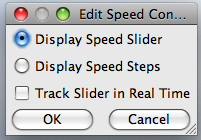
Ce volet accessible par un clic droit dans le volet Panneau de configuration et l'ouverture entrée du menu Propriétés
Le Volet Fonction
Le Volet dispose de 28 touches de Fonctions disponibles par Régulateur. La plupart des décodeurs actuellement ne traitent pas les 28 fonctions. Le panneau de fonction affiche les boutons en deux groupes, appuyez sur la touche "*" dans le coin gauche dans la partie inférieure pour voir la deuxième série de boutons de fonction.Cliquer sur les boutons de fonctions correspond à l'apui sur les mêmes boutons de fonction sur un régulateur à main. La fonction F0 est normalement utilisé pour les feux.
Il s'agit de la fonctionnalité de base du Volet de Fonction. Tous les boutons fonctionnent comme une bascule marche/arrêt — cliquez une fois pour activer "Marche" et cliquez de nouveau pour basculer sur "Arrêt".
Configuration du volet Bouton de Fonction
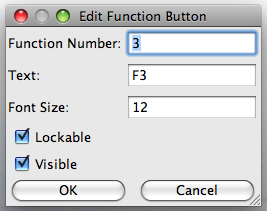
Ce volet est accessible par un clic droit dans le volet AddressPanel, sur une Touche de Fonction spécifique et ouvrant une entrée du menu Propriétés.
Notez que pour les Régulateurs qui ont un Inventaire associée, il est préférable de définir ces paramètres dans le volet label Fonction dans DecoderPro. (Mais si vous les modifiez ici, vous pouvez toujours exporter ces changements dans l'inventaire grâce à l'exportation dans le menu entrées de l'Inventaire )
- Numéro de la fonction — associe le bouton avec un numéro de fonction
- Texte — personnalisation du texte de l'étiquette du bouton
- Taille de la police — taille du texte affiché sur le bouton
- verrouillable — indique si le bouton agit comme un interrupteur à bascule "Marche/Arrêt", ou comme un commutateur momentané
- Visible — indique si le bouton est visible dans la fenêtre Panneau Fonction
Attention! Si toutes les modifications sont faites pour le champs "Numéro Fonction", vérifiez pour vous assurer que deux boutons ne sont pas affectés au même numéro de fonction — certaines conséquences indésirables pourraient se produire.
Les Champ Texte seront les bienvenus et modifiés. Par défaut, ils sont configurés pour un régulateur à main similaire : F1 ... F2.. F3 ...etc. Le contenu du champ est assez largement ouvert à l'imagination, cependant, il va être un point où la longueur du texte ne va pas s'adapter au bouton. Le champ Taille de la police est disponible aussi pour aider à obtenir le texte voulu pour l'adapter au bouton. Un peu d'expérimentation sera nécessaire ici pour déterminer ce qui semble bon pour vous —.
.
La case à cocher Verrouillable peut être un peu déroutante au premier abord. Lorsqu'elle est activée — Comme elle l'est par défaut — cela signifie simplement que lorsque le bouton est cliqué, il va se "verrouiller" lui-même soit dans un état "marche" ou un état "arrêt". Autrement dit, le bouton agira comme un interrupteur à bascule— cliquez une fois pour activer la fonction "Marche"; cliquez à nouveau pour activer la fonction "Arrêt". l' opposé de cette action est ce qui arrive lorsque la case à cocher est désactivée. Le bouton agit comme un bouton à impulsion — fournissant une commande passagère "Marche" pour aussi longtemps que le bouton de la souris est cliquée maintenue sur le bouton. Lorsque le bouton de la souris est relâché, une commande "Arrêt" est envoyé à la fonction. Un bon exemple de l'endroit où on pourrait vouloir l'utiliser c'est lors de la personnalisation d'une configuration d'un régulateur pour un décodeur sonore. Selon la vitesse du système informatique et le système DCC, un clic court et rapide donnerait un bref coup de klaxon ou de coup de sifflet. Maintenez la touche un peu plus longtemps produirait un coup de sifflet plus long.
La case à cocher Visible permet de "retirer" les boutons inutiles. Par défaut, tous les boutons de fonction sont activés comme "visible" de sorte qu'ils puissent évidemment être vus. Mais s'il y a une seule fonction d'utilisée — par exemple les "lumières" (F0) —, alors cette option fournit les capacité à "cacher" l'ensemble des autres boutons.
Attention! Désactiver la case à cocher "Visible" doit être l'une des dernières étapes effectuées pendant ce processus de personnalisation. La raison en est qu'une fois que le bouton est marqué comme "invisible" (en supprimant la case à cocher), il est en effet invisible pour l'utilisateur et ne peut pas donc obtenir la "Fonction Modifier bouton" par un clic droit avec la souris . Pour rendre tous les boutons visibles sélectionner "View-> Show Toutes les touches de fonction. "
Jynstruments
Voir là pour plus d'informations sur Jynstruments .La fenêtre du Régulateur est jynstrumentable, en particulier avec des commandes de fonction plus avancées.
A l'heure actuelle 3 échantillons Jynstruments sont livrés , un pour la lumière, l'un pour la corne et un pour le sifflet (fonction 0, 1 et 2). Mais ce n'est qu'un échantillon, ayez un œil sur le code et personnalisez le pour vos besoins spécifiques sur votre décodeur.
Notez que la barre d'outils Fenêtre Régulateur est aussi Jynstrumentable, donc ici nous déposons le Jynstruments sur le contenu fenêtre lui-même, non pas sur la barre d'outils.