Transit : Ajouter/Modifier une action
La fenêtre d'ajout/modification d'action
Les Actions Spéciales sont des
tâches qui peuvent être lancées automatiquement en tant que Dispatcheur. Train fonctionnant
en mode automatique sur le réseau.
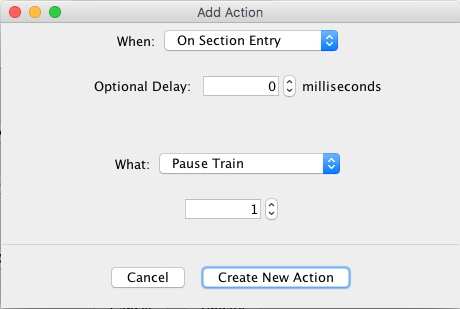
Le volet Ajouter une action permet de créer de nouvelles actions :
 .
.
La version "Modifier" de cette fenêtre est la même que celle qui est montré ci-dessus, sauf que le bouton Créer une nouvelle action est remplacé par un bouton Mise à jour de l'action et que les sélections et les données sont complétées par les valeurs actuelles de l'action en cours de modifications .
Une action se définit en deux étapes :
- spécifier Quand une action doit être initiée.
- spécifier Quelle action doit être exécutée.
Quand agir
Pour spécifier la partie Quand, sélectionnez une option dans la section Quand du menu déroulant, et remplissez toutes les données qui pourraient être requises. Les champs ou les menus des éléments de données apparaîtront lorsque l'élément qui en a besoin est sélectionné. Chaque élément de données est fourni avec une description textuelle (info-bulle) qui peut être appelée en passant le curseur sur l'élément. Chaque option Quand est décrite de manière plus détaillée dans l'Aide Actions Aide.
Optionnellement, un délai, spécifié en millisecondes, peut être défini avec chaque option quand. Le délai par défaut de 0 entraîne l'action à être initiée immédiatement après que l'événement quand se produise. Si un délai de retard supérieur à 0 est spécifié, Dispatcher attendra le temps spécifié après que l'événement quand se produise avant de déclencher l'Action.
Pour spécifier Quelle action est demandée, sélectionnez une option dans
le menu contextuel Quoi: et remplissez toutes les données qui pourraient
être requises. Les champs de saisie apparaîtront lorsque l'élément élément qui en a besoin
est sélectionné. Chaque élément de données est fourni d'une description textuelle
(info-bulle) qui peut être appelée en survolant le curseur sur l'élément.
Dans la liste déroulante, choisissez l'un des éléments suivants :
- à l'entrée de la section - Lorsque le train automatique entre dans la section en cours (voir image ci-dessus).
- Lors de la sortie de section - Lorsque le train automatique quitte la section en cours. Cela signifie lorsque le dernier wagon détectable quitte la Section, et que la Section est inoccupée.
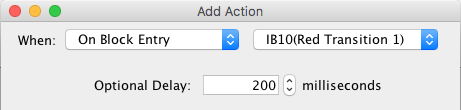
- Sur l'entrée du Canton - Lorsque le train automatique entre dans un
Canton spécifié dans la section. Pour les Sections avec seulement un seul Canton, ceci est
équivalent à sur Entrée Section.
 .
. - Sur la sortie de canton - Lorsque le train automatique quitte un Canton spécifié dans la section. Cela signifie que lorsque le dernier wagon détectable quitte le canton spécifié, et que le canton est inoccupé. Pour les sections ne comportant qu'un seul canton, ceci est équivalent à La sortie de section.
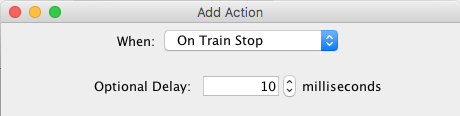
- Sur l'arrêt du train - Lorsque le train automatique s'arrête. Ceci
peut être utilisé, par exemple, pour arrêter la cloche dans un décodeur sonore ou le
déclenchement d'autres actions lorsque le train s'arrête dans une gare.
 .
. - Au démarrage du train - Lorsque les trains automatiques démarrent après avoir été arrêtés. Ceci peut être utilisé, par par exemple, pour lancer des actions lorsqu'un train démarre après un arrêt en gare.
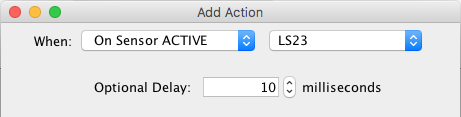
- Sur capteur ACTIF - Lorsque le capteur spécifié [...] passe à l'état
actif. Le capteur spécifié peut être interne ou matériel, et doit figurer dans la table des
capteurs. Table. Cela peut être utilisé, par exemple, avec un capteur matériel connecté à
un bouton poussoir de TCO pour déclencher une action. Il peut également être utilisé pour
déclencher des actions en utilisant des capteurs de position matériels sur le réseau. Avec
des capteurs internes , il peut fournir un lien vers Logix.
- OSur capteur INACTIF - Lorsque le capteur spécifié. passe à l'état inactif. C'est la même chose que ci-dessus, mais avec l'état opposé du capteur. Utilisez celui qui correspond le mieux à votre matériel ou Logix.
Que faire
Après avoir fait un choix Quand, continuez en choisissant l'une d des
suivantes "ViewSpecialActions.shtml#what">Quelle
actions et en remplissant dans les paramètres:
- Pause du train
- .
- Définir la vitesse maximale
- .
- Définir la vitesse du train
- Rampe Vitesse du train
- Aller au mode manuel
- Régler le feu de la locomotive
- Démarrer la cloche
- Sonnerie d'arrêt
- Sonnerie du klaxon
- Sonorisation à motif
- Fonctionnement du décodeur
- Définir le capteur ACTIF
- Définir le capteur INACTIF
- Maintien du signal
- Déverouillage du Signal
Quand l'action est complètement définie, cliquez sur le bouton Créer nouvelle action (ou sur le bouton Mise à jour de l'action s'il s'agit d'une modification). Toutes les données requises seront validées. Si un problème est trouvé, un message apparaîtra, et la fenêtre d'ajout/modification d'action restera pour permettre la correction du problème. Si tout est en ordre, la fenêtre Ajouter/Modifier une action disparaîtra et la nouvelle (ou modifiée) action apparaîtra dans la fenêtre Voir les actions .
Cliquez sur le bouton Annuler pour quitter la fenêtre Ajouter/Modifier Action sans créer une nouvelle action ou sans terminer la modification d'une action existante. Fermer la fenêtre Ajouter/Modifier une action est équivalente à cliquer sur le bouton Annuler.
Retour à l'aide Actions spéciales .
Traduction 2021-03-26